

02 okt
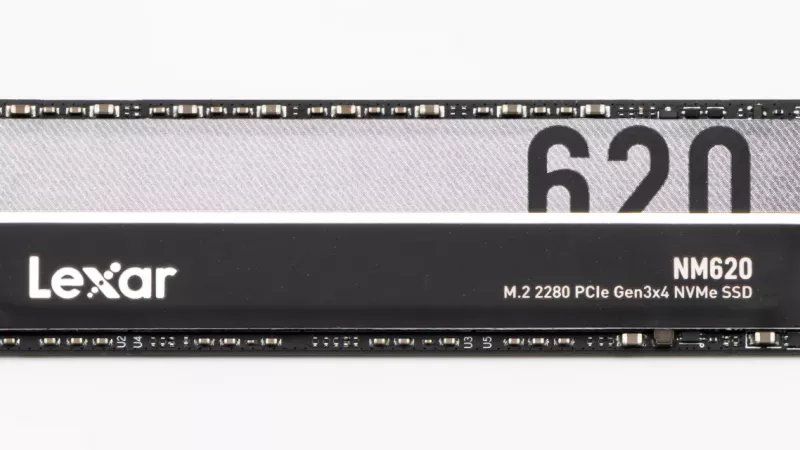
<p><strong>SSD je aj v roku 2026 stále upgrade, ktorý na staršom počítači pocítite najvýraznejšie – za predpokladu, že sa hodí do slotu, k spôsobu používania a do rozpočtu.</strong> Na pulte ležia 2,5-palcové disky s rozhraním SATA vedľa úzkych modulov M.2 a dve M.2 SSD, ktoré vyzerajú takmer identicky, môžu používať úplne odlišné rozhrania. K tomu sa pridávajú rozdiely v type pamäte, cache, životnosti a chladení.</p>
<p>Tento sprievodca vás krok za krokom prevedie rozhodovaním o kúpe interného SSD disku: konštrukčné formáty a kľúče M.2, kontrola notebooku, PC a konzoly, NVMe alebo SATA, rozumná kapacita, TLC alebo QLC, DRAM cache alebo HMB, TBW, chladiče, klonovanie alebo nová inštalácia, externé SSD a vývoj cien na konci roka 2026. Aktuálne ceny a dostupnosť nájdete kedykoľvek v našej kategórii <a href='https://distrinode.sk/ssd-disky'>SSD disky</a>.</p>
<h2>Krok 1: Najprv skontrolujte zariadenie, až potom vyberajte SSD</h2>
<p>Najčastejšou chybou pri kúpe SSD je disk, ktorý sa nezmestí do počítača alebo ho systém nerozpozná. Preto každý výber začína presným modelom vášho notebooku, PC alebo základnej dosky a príslušným manuálom. V ňom sa píše, aké diskové pozície a M.2 sloty sú k dispozícii, aké rozhrania podporujú a aké dĺžky modulov sa do nich zmestia.</p>
<p>Výrobca pamätí Crucial vo svojom <a href='https://www.crucial.com/support/articles-faq-ssd/msata-m2-ssds-overview' target='_blank' rel='noopener'>prehľade o mSATA a M.2 SSD</a> výslovne uvádza, že pred kúpou by ste mali na základe hardvérovej dokumentácie overiť, či systém disk podporuje – a že to ani nemožno dostatočne zdôrazniť. Pre mnohé značkové zariadenia existujú aj online pomôcky, ako napríklad <a href='https://www.crucial.com/store/advisor' target='_blank' rel='noopener'>poradca pre upgrade a systémový skener od Crucial</a>.</p>
<h3>Rýchla kontrola v systéme Windows</h3>
<p>V Správcovi úloh zobrazuje karta „Výkon“ model a typ aktuálneho disku (SSD alebo HDD). V Správcovi zariadení nájdete v časti „Disky“ presné označenie modelu. Podľa toho sa dá na stránke výrobcu zistiť, či ide o model SATA alebo NVMe. Ak je v zariadení už M.2 NVMe SSD, slot určite podporuje NVMe.</p>
<h3>Pohľad do skrine</h3>
<p>Bez manuálu pomôže priamy pohľad: zariadenie vypnite, odpojte od napájania a otvorte. 2,5-palcový SSD je plochá škatuľka so SATA konektorom, modul M.2 je úzka doska, ktorá je skrutkou pripevnená k základnej doske. Odfotografujte štítok a dĺžku slotu – uľahčí to výber.</p>
<h2>Krok 2: Pochopte konštrukčný formát</h2>
<p>„SSD“ opisuje technológiu ukladania, nie tvar. V bežnom živote sa stretnete s tromi variantmi, ktoré nie sú vzájomne zameniteľné. Rozhodujúce: M.2 je len formát. Na module M.2 môže byť rozhranie SATA alebo NVMe.</p>
<table>
<thead>
<tr><th align='left'>Konštrukčný formát</th><th align='left'>Rozhranie</th><th align='left'>Konektor / Key</th><th align='left'>Typické použitie</th></tr>
</thead>
<tbody>
<tr><td align='left'>2,5 palca SATA</td><td align='left'>SATA III (6 Gbit/s)</td><td align='left'>SATA dátový a napájací kábel</td><td align='left'>Staršie notebooky, väčšina stolných PC</td></tr>
<tr><td align='left'>M.2 SATA</td><td align='left'>SATA III (6 Gbit/s)</td><td align='left'>Väčšinou B+M-Key (dve drážky)</td><td align='left'>Časť starších notebookov a mini-PC</td></tr>
<tr><td align='left'>M.2 NVMe</td><td align='left'>PCI Express s protokolom NVMe</td><td align='left'>M-Key (jedna drážka)</td><td align='left'>Väčšina aktuálnych počítačov, rozširujúci slot PS5</td></tr>
</tbody>
</table>
<p>Hrubá dátová rýchlosť SATA III je 6 Gbit/s, v čistom vyjadrení približne 600 MB/s – takto uvedené v článku <a href='https://en.wikipedia.org/wiki/Serial_ATA' target='_blank' rel='noopener'>Serial ATA na Wikipédii</a>. Tento limit platí rovnako pre 2,5-palcové aj M.2 SATA SSD.</p><h2>Krok 3: Skontrolujte veľkosť a kľúč M.2</h2>
<p>Moduly M.2 sa označujú podľa šírky a dĺžky v milimetroch. 2280 znamená šírku 22 mm a dĺžku 80 mm; podľa Crucial sa aktuálne disky tohto výrobcu dodávajú presne v tomto formáte. Kratšie moduly s 2230 alebo 2242 sa nachádzajú vo veľmi plochých notebookoch, mini-PC a handheld herných PC, dlhý formát 22110 predovšetkým vo workstationoch a serveroch.</p>
<h3>B-Key, M-Key a E-Key</h3>
<p>Zárezy na kontaktnej lište sa nazývajú kľúče (keys). Článok o <a href='https://en.wikipedia.org/wiki/M.2' target='_blank' rel='noopener'>M.2 na Wikipédii</a> opisuje rôzne kódovania. V praxi majú M.2 SATA SSD disky väčšinou B+M-Key, NVMe SSD disky M-Key a sloty s A- alebo E-Key sú určené pre WLAN a Bluetooth karty. Crucial objasňuje, že jeho SSD disky sa do takýchto slotov nezmestia.</p>
<h3>Mechanicky pasuje, napriek tomu nefunguje</h3>
<p>SATA SSD s B+M-Key mechanicky pasuje do mnohých M-Key slotov. Ak však slot podporuje iba NVMe, disk sa v BIOS jednoducho nezobrazí. Rozhodujúca je preto špecifikácia slotu, nie zárez.</p>
<blockquote><p>M.2 je konštrukčný formát, nie údaj o rýchlosti. Na obale si všímajte „NVMe“ alebo „SATA“ – nielen „M.2“.</p></blockquote>
<p><img src='/image/catalog/blog/body/dn-real-473-b1.webp' alt='Samsung M.2 NVMe SSD'></p>
<h2>Krok 4: NVMe alebo SATA?</h2>
<p>Ak váš M.2 slot podporuje NVMe, je to v roku 2026 štandardná voľba. NVMe bolo vyvinuté pre flashové úložisko; článok o <a href='https://en.wikipedia.org/wiki/NVM_Express' target='_blank' rel='noopener'>NVM Express</a> opisuje rozdiel oproti staršiemu AHCI, ktoré bolo navrhnuté pre mechanické pevné disky. NVMe pracuje s mnohými paralelnými frontami príkazov a nižšou latenciou. V bežnom živote to pocítite nielen pri kopírovaní veľkých súborov, ale aj pri štarte systému a pri otváraní programov.</p>
<p>SATA má napriek tomu svoje opodstatnenie. Ak starší notebook ponúka iba 2,5-palcový slot, SATA SSD je jedinou možnosťou – a skok z pevného disku na akýkoľvek SSD je oveľa väčší než zo SATA na NVMe. SATA SSD disky sú zmysluplné aj ako druhý, veľký dátový disk v desktope pre fotografie, archívy a herné knižnice.</p>
<h3>PCIe generácie v skratke</h3>
<p>NVMe SSD disky existujú ako Gen3, Gen4 a Gen5. Podrobné porovnanie Gen4 a Gen5 sme zverejnili v samostatnom príspevku. Tu len to najdôležitejšie: Novší SSD beží v staršom slote, ale iba jeho rýchlosťou. Pre kancelárske a domáce PC je dobrý SSD s Gen4 viac než dostatočný.</p>
<h2>Krok 5: Notebook, desktop PC alebo konzola?</h2>
<p>Notebooky sú najzložitejšie. Mnohé ploché modely majú iba jeden M.2 slot, ktorý je už obsadený – upgrade potom znamená výmenu s presunom dát namiesto rozšírenia. Niektoré lacné zariadenia majú pamäť pripájkovanú napevno, úplne bez slotu; potom zostáva iba externé riešenie. Ak si vyberáte nové zariadenie z našej kategórie <a href='https://distrinode.sk/notebooky-a-laptopy'>Laptopy a notebooky</a>, oplatí sa pozrieť do technických údajov, či je k dispozícii voľný M.2 slot.</p>
<p>Desktop PC sú flexibilnejšie, ale pravidlá určuje základná doska. Z troch M.2 slotov je často iba jeden pripojený k CPU plnou rýchlosťou a obsadenie ďalšieho slotu môže deaktivovať SATA porty. Tabuľka v manuáli to ukazuje presne. Pri novej zostave sa oplatí porovnať výbavu M.2 slotov v našej kategórii <a href='https://distrinode.sk/zakladne-dosky'>Základné dosky</a>.</p>
<h3>Špeciálny prípad PlayStation 5</h3>
<p>Sony na <a href='https://www.playstation.com/en-us/support/hardware/ps5-install-m2-ssd/' target='_blank' rel='noopener'>podpornej stránke PS5</a> uvádza presné požiadavky: M.2 NVMe SSD s PCIe Gen4 x4 a kľúčom M, 250 GB až 8 TB, formáty 2230 až 22110, odporúčaná sekvenčná rýchlosť čítania 5 500 MB/s alebo viac. Okrem toho Sony vyžaduje účinné odvádzanie tepla, napríklad chladič, a obmedzuje celkovú výšku vrátane chladenia na 11,25 mm. Pred inštaláciou by sa mal aktualizovať systémový softvér konzoly.</p>
<h3>Mini-PC a handheldy</h3>
<p>Kompaktné počítače často používajú 2230 alebo 2242 a majú tesné tepelné limity. Dĺžka uvedená výrobcom je záväzná a pri veľmi malom priestore môže byť nutný jednostranne osadený SSD.</p><h2>Krok 6: Aká kapacita má zmysel?</h2>
<p>Či 256 GB stačí, sme rozobrali v samostatnom článku. Stručne povedané: kapacita by mala pokryť dnešné potreby, očakávaný rast v najbližších troch až štyroch rokoch a rezervu, pretože takmer plný SSD sa spomaľuje. Systémové aktualizácie, vyrovnávacie pamäte prehliadačov, zálohy smartfónov a hry rastú nepozorovane.</p>
<ul>
<li><strong>Kancelária a surfovanie:</strong> Trieda 500 GB je pohodlné minimum pre novú inštaláciu.</li>
<li><strong>Domáci PC s fotografiami a niekoľkými hrami:</strong> 1 TB je pre väčšinu tým správnym kompromisom.</li>
<li><strong>Hranie hier, strih videa, veľké zbierky fotografií:</strong> 2 TB a viac alebo 1 TB systém plus druhý dátový disk.</li>
</ul>
<p>Väčšie modely jednej série sú často aj rýchlejšie a trvanlivejšie, pretože viac flash čipov pracuje paralelne. Overte si to v dátovom liste príslušnej kapacity.</p>
<blockquote><p>Ak sa musíte rozhodnúť medzi rýchlejším malým a o niečo pomalším veľkým SSD, pre väčšinu domácich používateľov je lepšou voľbou to väčšie. Nedostatok miesta prekáža viac než o niekoľko stoviek MB/s menej.</p></blockquote>
<h2>Krok 7: TLC alebo QLC?</h2>
<p>Flash pamäť ukladá dáta ako náboj v bunkách. Ako vysvetľuje článok o <a href='https://en.wikipedia.org/wiki/Multi-level_cell' target='_blank' rel='noopener'>viacúrovňových bunkách</a>, TLC bunka ukladá tri bity, QLC bunka štyri. Viac bitov na bunku znamená väčšiu kapacitu za rovnaké peniaze, ale spravidla nižšiu trvanlivosť a pomalší trvalý zápis. SLC s jedným bitom na bunku zapisuje najrýchlejšie, preto výrobcovia využívajú časť SSD ako rýchlu SLC vyrovnávaciu pamäť.</p>
<h3>Kedy QLC stačí</h3>
<p>Pre surfovanie, Office, streaming a načítavanie hier je QLC rozumnou cestou k väčšej kapacite. Čítanie je rýchle a bežné špičky pri zápise zachytí SLC vyrovnávacia pamäť.</p>
<h3>Kedy sa TLC vyplatí</h3>
<p>Kto často kopíruje veľmi veľké súbory, strihá videá alebo prevádzkuje virtuálne stroje, mal by zvoliť TLC. Ak je SLC vyrovnávacia pamäť QLC SSD plná, rýchlosť zápisu môže výrazne klesnúť; TLC sa v tomto správa rovnomernejšie.</p>
<h2>Krok 8: S DRAM, bez DRAM alebo HMB?</h2>
<p>Kontrolér SSD vedie mapovaciu tabuľku, kde sú ktoré dáta fyzicky uložené. Klasicky je v samostatnom DRAM čipe na SSD. Lacnejšie modely sa bez neho zaobídu. Pri NVMe SSD sa potom používa HMB: podľa anglického <a href='https://en.wikipedia.org/wiki/Solid-state_drive' target='_blank' rel='noopener'>článku na Wikipédii o Solid-State Drive</a> môže SSD využiť časť operačnej pamäte počítača namiesto vlastnej DRAM vyrovnávacej pamäte, čo šetrí náklady a zachováva vysoký výkon pri čítaní.</p>
<p>Pre typický notebook alebo domáci PC je NVMe SSD bez DRAM s HMB rozumnou rozpočtovou voľbou. Pre pracovné stanice alebo disky, ktoré sú takmer vždy plné, je bezpečnou voľbou model s vlastnou DRAM. Pri SATA SSD bez DRAM je potrebná väčšia opatrnosť, pretože SATA nepozná HMB.</p>
<table>
<thead>
<tr><th align='left'>Profil používateľa</th><th align='left'>Odporúčaná kombinácia</th><th align='left'>Tu sa dá ušetriť</th></tr>
</thead>
<tbody>
<tr><td align='left'>Kancelársky PC, surfovanie</td><td align='left'>Gen3/Gen4 NVMe, 500 GB–1 TB</td><td align='left'>DRAM (HMB stačí), QLC</td></tr>
<tr><td align='left'>Domáci PC s hrami</td><td align='left'>Gen4 NVMe TLC, 1–2 TB</td><td align='left'>Gen5, chladič pri existujúcom kryte základnej dosky</td></tr>
<tr><td align='left'>Strih videa, pracovná stanica</td><td align='left'>Gen4/Gen5 NVMe TLC s DRAM, 2 TB+</td><td align='left'>Málo – trvanlivosť a rýchlosť sa vyplatia</td></tr>
<tr><td align='left'>Starý notebook s HDD</td><td align='left'>2,5-palcové SATA SSD</td><td align='left'>Rýchlosť, ktorú SATA aj tak nevyužije</td></tr>
</tbody>
</table>
<p><img src='/image/catalog/blog/body/dn-real-473-b2.webp' alt='Samsung M.2 NVMe SSD'></p>
<h2>Trvanlivosť a záruka stručne vysvetlené</h2>
<p>Trvanlivosť sa zvyčajne uvádza v TBW, teda zapísaných terabajtoch. TBW a DWPD podrobne vysvetľujeme v samostatnom príspevku. Dôležité je: podľa <a href='https://semiconductor.samsung.com/consumer-storage/support/warranty/' target='_blank' rel='noopener'>záručných podmienok Samsungu pre SSD</a> platí záruka na uvedené obdobie alebo do dosiahnutia hodnoty TBW – podľa toho, čo nastane skôr. Pri bežnom používaní takmer vždy skôr skončí čas. Záruka sa riadi podmienkami výrobcu. TBW porovnávajte len medzi SSD s rovnakou kapacitou.</p><h2>Chladič: kedy je potrebný, kedy prekáža</h2>
<p>Rýchle NVMe SSD sa pri dlhých zápisoch zahrievajú a pri prekročení hraničnej teploty spomaľujú. Mnohé desktopové základné dosky majú M.2 kryt s tepelnou podložkou – vtedy je SSD bez vlastného chladiča lepšou voľbou, pretože dva chladiče nad sebou často nepasujú. V notebooku zvyčajne nie je miesto na chladič. Výnimkou je PS5, pri ktorej je chladenie povinné, a desktopy bez M.2 krytu, pri ktorých je plochý chladič pre rýchle SSD s Gen4 a najmä Gen5 zmysluplný.</p>
<h3>Nezabudnite na ochrannú fóliu</h3>
<p>Tepelná podložka krytu základnej dosky má často priehľadnú ochrannú fóliu. Ak zostane na mieste, podložka prakticky nechladí.</p>
<h2>Klonovať alebo znova nainštalovať?</h2>
<p>Pri klonovaní sa existujúci systém s programami a súbormi skopíruje na nové SSD; potom všetko vyzerá ako predtým. Pri novej inštalácii sa operačný systém nainštaluje odznova a údaje sa skopírujú späť.</p>
<h3>Kedy má klonovanie zmysel</h3>
<p>Klonujte, ak je systém zdravý a potrebujete len viac rýchlosti alebo miesta. Výrobcovia ponúkajú nástroje: Samsung poskytuje na svojej <a href='https://semiconductor.samsung.com/consumer-storage/support/tools/' target='_blank' rel='noopener'>stránke nástrojov a softvéru</a> Data Migration a Magician, kupujúci Crucial získajú <a href='https://www.acronis.com/en/promotion/crucialhd-download/' target='_blank' rel='noopener'>Acronis True Image for Crucial</a>, ktorý dokáže klonovať disky a zálohovať systém a údaje. Tieto nástroje sú spravidla viazané na SSD príslušnej značky.</p>
<h3>Kedy je lepšia nová inštalácia</h3>
<p>Ak je systém pomalý, preplnený alebo už mnoho rokov starý, nová inštalácia často prináša lepší výsledok. Predtým si zálohujte dokumenty, fotografie a údaje prehliadača a poznamenajte si potrebné programy a prístupové údaje.</p>
<blockquote><p>Nech si vyberiete akúkoľvek cestu: najprv záloha. Zámena zdrojového a cieľového disku v nástroji na klonovanie sa nedá vrátiť späť.</p></blockquote>
<h2>Jeden veľký disk alebo dva menšie?</h2>
<p>V desktopovom PC sa často vyplatí rozdeliť úlohy: rýchle NVMe SSD pre operačný systém a programy, k tomu druhý, väčší disk pre fotografie, videá a hernú knižnicu. Tak sa dá systémový disk neskôr vymeniť alebo nainštalovať odznova bez toho, aby ste sa dotkli údajov, a ak jeden disk vypadne, druhý zostane nedotknutý. Notebooky s jediným slotom túto voľbu väčšinou neponúkajú – tam by malo byť SSD od začiatku dostatočne veľké.</p>
<p>Po montáži nové, prázdne SSD v Prieskumníkovi často ešte nie je viditeľné. Najprv sa musí inicializovať a naformátovať v Správe diskov. Pri klonovanom SSD prípadne v BIOS-e vyberte nový zavádzací disk. Ak sa SSD v BIOS-e vôbec nezobrazuje, ešte raz skontrolujte rozhranie slotu a či obsadenie iného slotu nevyradilo z činnosti niektoré porty.</p>
<h2>Po montáži: firmware, stav, TRIM</h2>
<p>Nainštalujte nástroj na správu od výrobcu. Pre <a href='https://semiconductor.samsung.com/consumer-storage/magician/' target='_blank' rel='noopener'>Samsung Magician</a> Samsung uvádza okrem iného aktualizácie firmvéru, zobrazenie stavu a benchmark; optimalizácia výkonu sa opiera o podporu TRIM operačného systému. Samsung tiež upozorňuje, že viaceré funkcie nie sú dostupné pri SSD iných výrobcov – používajte teda nástroj svojho výrobcu SSD.</p>
<h2>Externé SSD, keď interné riešenie nepripadá do úvahy</h2>
<p>Ak notebook nemá voľný slot alebo má pripájkovanú pamäť, praktickým riešením je externé SSD – cez USB alebo Thunderbolt na zálohy, médiá a prenos projektov. Porovnanie externých SSD a USB kľúčov nájdete v samostatnom príspevku. Aktuálne modely sú v kategóriách <a href='https://distrinode.sk/externe-ssd-disky'>externé SSD</a> a <a href='https://distrinode.sk/usb-kluce'>USB kľúče</a>.</p><h2>Prečo budú SSD disky v roku 2026 drahšie – a kedy by ste mali nakupovať</h2>
<p>Ceny pamätí sa vyvíjajú v cykloch a koncom roka 2026 smerujú nahor. Analytická spoločnosť TrendForce prognózovala 30. septembra 2026, že zmluvné ceny NAND flash v štvrtom kvartáli 2026 vzrastú oproti predchádzajúcemu kvartálu o 15 až 20 percent, poháňané predovšetkým dopytom po AI serveroch. Podrobnosti sú uvedené v <a href='https://www.trendforce.com/presscenter/news/20260930-13258.html' target='_blank' rel='noopener'>tlačovej správe TrendForce</a>.</p>
<p>Pre súkromných zákazníkov je dôležité jedno obmedzenie v tej istej správe: pri klientskych SSD diskoch pre počítače a notebooky by mali cenové nárasty zostať mierne, pretože výrobcovia počítačov čerpajú zo skladových zásob z prvého polroka, zatiaľ čo enterprise SSD disky rastú výrazne viac. Zmluvné ceny sa navyše v obchode prejavia s časovým oneskorením. Náš odhad: kto teraz potrebuje SSD, nemá dôvod čakať na pokles cien, ktorý trh v súčasnosti neočakáva. Plánovaný upgrade sa preto skôr oplatí urýchliť než odkladať.</p>
<h3>Cenové triedy namiesto cenových údajov</h3>
<p>Keďže sa ceny menia každý týždeň, radšej uvažujte v triedach: základné SATA a NVMe SSD bez DRAM na oživenie starších zariadení, TLC Gen4 NVMe ako stredná trieda s najlepším pomerom ceny a výkonu pre väčšinu nových inštalácií, Gen4 s DRAM a Gen5 pre všetkých, ktorí dodatočný výkon skutočne využijú. Porovnajte aktuálne ceny všetkých troch tried v našej kategórii.</p>
<p><img src='/image/catalog/blog/body/dn-real-473-b3.webp' alt='M.2 2230 NVMe SSD'></p>
<h2>Časté chyby</h2>
<ul>
<li>Kúpa NVMe SSD pre notebook, ktorého M.2 slot podporuje len SATA.</li>
<li>Objednanie modulu 2280, hoci zariadenie prijíma len 2230 alebo 2242.</li>
<li>Voľba najmenšej kapacity a po roku nedostatok miesta.</li>
<li>QLC SSD bez DRAM pre intenzívny strih videa.</li>
<li>SSD s vlastným chladičom, ktorý sa nezmestí pod kryt základnej dosky s chladičom.</li>
<li>Klonovanie bez zálohy.</li>
<li>Zabudnutie na malú skrutku M.2 alebo dištančný prvok.</li>
<li>Zaplatenie za rýchlosť Gen5, hoci slot podporuje len Gen3.</li>
</ul>
<h2>Kontrolný zoznam pred kúpou</h2>
<ol>
<li>Zistiť presný model notebooku, počítača alebo základnej dosky.</li>
<li>Skontrolovať existujúce pozície: 2,5-palcový slot, M.2 sloty a ich dĺžku.</li>
<li>Zistiť, či M.2 slot podporuje SATA, NVMe alebo oboje – a ktorú generáciu PCIe.</li>
<li>Naplánovať kapacitu na najbližšie tri až štyri roky.</li>
<li>TLC pre veľké zaťaženie zápisom, QLC pre veľkú kapacitu pri ľahkom používaní.</li>
<li>Pri NVMe zvoliť DRAM alebo HMB, pri SATA sa vyhnúť modelom bez DRAM.</li>
<li>Naplánovať chladenie: kryt základnej dosky, SSD bez alebo s chladičom.</li>
<li>Určiť klonovanie alebo novú inštaláciu a vytvoriť zálohu.</li>
<li>Nainštalovať nástroj výrobcu, skontrolovať firmware a stav.</li>
</ol>
<h2>Často kladené otázky</h2>
<h3>Pasuje NVMe SSD do každého M.2 slotu?</h3>
<p>Nie. Slot musí podporovať PCIe a NVMe. Niektoré M.2 sloty, najmä v starších notebookoch, sú výhradne SATA sloty.</p>
<h3>Funguje Gen5 SSD v Gen4 slote?</h3>
<p>Spravidla áno, ale len rýchlosťou Gen4. Príplatok za Gen5 tak nevyužijete.</p>
<h3>Sú QLC SSD nespoľahlivé?</h3>
<p>Pri bežnom používaní nie. QLC je menej odolná voči zápisu ako TLC, no doma a v kancelárii sa záručná doba zvyčajne skončí dávno pred limitom TBW.</p>
<h3>Musím pri výmene SSD preinštalovať Windows?</h3>
<p>Nie nutne. Pomocou klonovacieho nástroja výrobcu SSD si môžete existujúci systém zachovať. Nová inštalácia je lepšia, ak je starý systém pomalý alebo chybný.</p>
<h3>Zlacnejú SSD čoskoro opäť?</h3>
<p>Aktuálne prognózy naznačujú opačný smer: TrendForce očakáva v štvrtom kvartáli 2026 rastúce zmluvné ceny NAND, pričom klientske SSD by mali rásť miernejšie ako enterprise modely.</p>
<hr>
<p>Ste pripravení na upgrade? Porovnajte 2,5-palcové SATA, M.2 SATA a M.2 NVMe SSD s aktuálnymi cenami a technickými údajmi a vyberte vhodný disk pre váš počítač a váš rozpočet – kompletný sortiment DistriNode nájdete na <a href='/'>distrinode.sk</a>.</p>
Pridať komentár