

01 sep
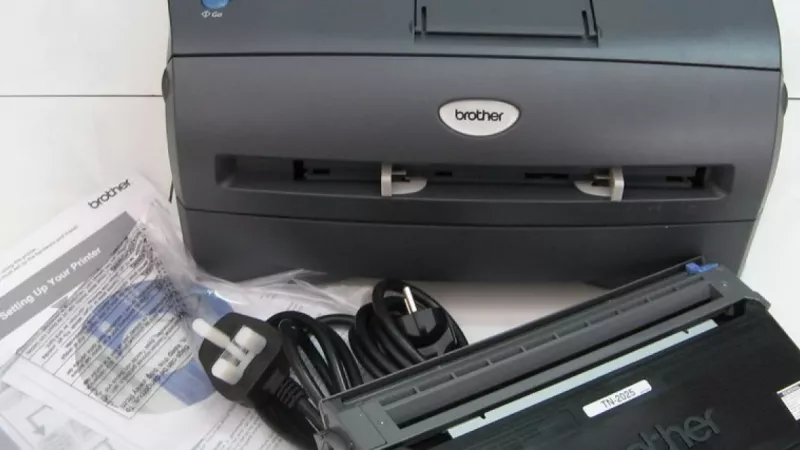
<p>Správa musí byť na stretnutí o desať minút, tlačiareň veselo hlási „pripravená“, a napriek tomu sa nedeje nič. Len máloktoré kancelárske zariadenie spôsobuje toľko frustrácie ako tlačiareň, ktorá netlačí, a len máloktoré sa tak často predčasne vymieňa. Pritom za problémom takmer vždy stojí tých istých osem až desať príčin a väčšinu z nich možno vyriešiť za pár minút. Tento návod ich prechádza v najzmysluplnejšom poradí, od rýchlej kontroly až po prípady, keď sa oprava naozaj už nevyplatí.</p><h2>Najprv dvojminútová kontrola</h2><ul><li><strong>Papier a kryty:</strong> Je vložený papier, sedí správne zásobník, sú všetky dvierka zatvorené? Mnohé zariadenia bez slova odmietnu pracovať, ak je veko otvorené čo i len o milimeter.</li><li><strong>Pozrite sa na displej:</strong> Blikajúca LED alebo chybové hlásenie na zariadení často povie viac než akákoľvek softvérová diagnostika. Poznamenajte si kód chyby a krátko ho vyhľadajte v návode.</li><li><strong>Reštart v správnom poradí:</strong> Tlačiareň vypnite, počkajte desať sekúnd, znova zapnite, potom na počítači skontrolujte front tlače. Klasika rieši prekvapivo veľa prípadov.</li></ul><h2>Príčina 1: Front tlače sa zasekol</h2><p>Jediná chybná úloha môže zablokovať všetky nasledujúce. V systéme Windows otvorte Nastavenia, potom Bluetooth a zariadenia, potom Tlačiarne a skenery, vyberte svoje zariadenie a otvorte front. Zrušte tam všetky úlohy a pošlite novú testovaciu stránku. Ak to nepomôže, reštartujte službu „Front tlače“ alebo jednoducho celý počítač. Na Macu nájdete ten istý zoznam v Systémových nastaveniach, Tlačiarne a skenery.</p><h2>Príčina 2: Predvolená je nesprávna tlačiareň</h2><p>Po aktualizáciách Windows rád potichu nastaví ako predvolenú tlačiareň PDF alebo dávno odpojené zariadenie. Dokument potom skončí v súbore alebo v ničom, zatiaľ čo skutočná tlačiareň trpezlivo čaká. V dialógovom okne tlače skontrolujte, či je naozaj vybrané správne zariadenie, a natrvalo ho nastavte ako predvolenú tlačiareň.</p><h2>Príčina 3: Prerušené spojenie</h2><p>Pri USB zariadení je diagnostika jednoduchá: iný kábel, iný port, a poškodené <a href='https://distrinode.sk/usb-kable-a-adaptery'>USB káble</a> je lacnejšie vymeniť, než dlho hľadať chybu. Pri Wi-Fi tlačiarni sa oplatí pozrieť na symbol bezdrôtového pripojenia na zariadení: po výpadku prúdu alebo reštarte routera mnohé tlačiarne stratia spojenie a samy ho už nenájdu. Pripojte tlačiareň znova k Wi-Fi a ak sa problém vyskytuje pravidelne, priraďte zariadeniu v routeri pevnú IP adresu, tým sa hra na skrývačku natrvalo skončí.</p><h2>Príčina 4: Problémy s ovládačmi po aktualizáciách</h2><p>Ak zariadenie od nejakej aktualizácie Windows tlačí už len chybové hlásenia alebo kryptické znaky, na vine je väčšinou ovládač. Odinštalujte zariadenie aj softvér, stiahnite aktuálny ovládač priamo od výrobcu, nie zo stránok tretích strán, a tlačiareň znova nastavte. Pri starších zariadeniach sa oplatí pozrieť, či výrobca vôbec ešte udržiava ovládače pre aktuálne systémy; ak nie, je to prvý znak konca životnosti.</p><h2>Príčina 5: Kazeta rozpoznaná, ale vraj prázdna</h2><p>Atramentové tlačiarne hlásia „prázdne“ často výrazne pred skutočným koncom a po dlhšej prestávke trysky vyschnú: zariadenie tlačí biele stránky, hoci atrament je v ňom. Spustite jeden až dva čistiace cykly cez ponuku údržby a vytlačte testovaciu vzorku trysiek. Pri laserových tlačiarňach pomôže vybrať toner a jemne ním potriasť, zvyšný toner sa rozloží a získate niekoľko stoviek strán navyše. Ak sa zásoba naozaj minula, vhodné <a href='https://distrinode.sk/atramentove-naplne'>atramentové kazety</a> a <a href='https://distrinode.sk/tonery'>tonerové kazety</a> vyjdú lacnejšie v sade než pri jednotlivom núdzovom nákupe.</p><h2>Príčina 6: Zaseknutý papier, aj ten neviditeľný</h2><p>Niekedy zariadenie hlási zaseknutie, hoci nie je vidieť žiadny list. Otvorte všetky dvierka, aj zadné servisné dvierka, a hľadajte malé zvyšky papiera alebo odtrhnuté rožky; už dvojcentimetrový kúsok na senzore zablokuje všetko. Zaseknutý papier vždy vyťahujte pomaly v smere tlače, nie trhavo dozadu, šetrí to valčeky. Časté zaseknutia papiera mimochodom naznačujú príliš vlhký alebo príliš tenký papier.</p><h2>Kedy sa oprava už nevyplatí</h2><p>Pomôže poctivé porovnanie nákladov: nové valce, pokazený napájací zdroj alebo prasknutá prevodovka stoja s pracovným časom rýchlo viac ako solídny nový prístroj, a prístroje, pre ktoré výrobca už nevydáva ovládače, sú tak či tak vyradené modely. Ak je vaša tlačiareň staršia ako sedem, osem rokov, každý týždeň prináša nové vrtochy a náklady na spotrebu sú vysoké, pokojne sa poobzerajte v aktuálnej ponuke <a href='https://distrinode.sk/tlaciarne-a-skenery'>tlačiarní a multifunkčných zariadení</a>; tím DistriNode vidí denne, o koľko tichšie, úspornejšie a sieťovo stabilnejšie pracujú aktuálne modely. Pri novom nákupe vždy počítajte s prevádzkovými nákladmi na stránku, nielen s cenou prístroja.</p><h2>Najlepším trikom je prevencia</h2><p>Tri návyky ušetria väčšinu budúcich porúch: tlačiť aspoň jednu stránku za týždeň, aby trysky nevyschli, papier skladovať v suchu a naplocho, a prijímať aktualizácie firmvéru od výrobcu. Tak zostane tlačiareň tým, čím má byť: prístrojom, na ktorý nemusíte vôbec myslieť.</p>
Pridať komentár