

08 jún
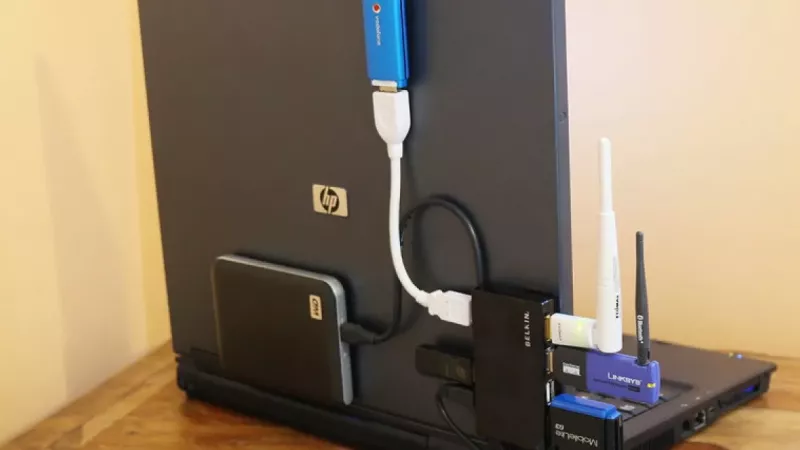
<p>Každý moderný laptop má menej portov, ako používateľ v skutočnosti potrebuje. Dve alebo tri USB-C zásuvky musia nejako súčasne obsluhovať externé monitory, káblové siete, pamäťové jednotky, vstupné zariadenia a nabíjanie. Trh s príslušenstvom ponúka dve produktové rodiny, ktoré na pulte vyzerajú klamlivo podobne: USB hub a dokovacia stanica. Voľba medzi nimi má málo spoločné s cenou, ale všetko s pochopením toho, na čo bolo každé zariadenie technicky navrhnuté.</p><p>Tento sprievodca vysvetľuje architektúru, aritmetiku šírky pásma a scenáre použitia jednoduchými slovami, takže rozhodnutie – či už si zriaďujete domáce štúdio alebo štandardizujete hardvér pre celé oddelenie – sa stane výpočtom a nie dohadom.</p><h2>Dve produktové rodiny, dva ciele vývoja</h2><h3>USB hub: znásobenie portov v najjednoduchšej forme</h3><p>Hub je v podstate rozdeľovač signálu. Prijíma upstream pripojenie z počítača a znásobuje ho na dva, štyri alebo sedem downstream portov. Neexistuje žiadne významné samostatné spracovanie: každé pripojené periférne zariadenie stále komunikuje s hostiteľským radičom v laptope a všetky čerpajú z toho istého spoločného zdroja šírky pásma a napájania. Táto jednoduchosť je dôvodom, prečo huby zostávajú kompaktné, cenovo dostupné a prakticky bez ovládačov.</p><p>Huby existujú v dvoch variantoch. Modely napájané zbernicou sa napájajú úplne z laptopu, čo ich udržiava vhodné do tašky, ale obmedzuje ich výkon: klávesnice, myši a USB kľúče fungujú bez problémov, zatiaľ čo energeticky náročné mechanické disky môžu pri zaťažení zasekávať alebo sa odpojiť. Huby s vlastným napájaním pridávajú napájací adaptér a výrazne zvyšujú tento limit. Ak ide len o pripojenie niekoľkých USB zariadení, dobre zvolený model z radu <a href='https://distrinode.sk/usb-huby'>USB hubov</a> vyrieši problém za veľmi málo peňazí.</p><h3>Dokovacia stanica: desktopová chrbtica za jedným káblom</h3><p>Dokovacia stanica funguje úplne inak. Namiesto rozdelenia jedného portu integruje dedikované radiče pre video, sieť, audio a nabíjanie za jedným upstream káblom. Pripojte tento kábel a laptop doslova získa externé rozšírenie základnej dosky: viacero video výstupov, Gigabit alebo rýchlejší Ethernet, rad USB-A a USB-C zásuviek a, čo je kľúčové, dostatok výkonu Power Delivery na nabíjanie zariadenia, zatiaľ čo každé periférne zariadenie pracuje na plnej rýchlosti.</p><p>Princíp jedného kábla povýšil dokovaciu stanicu z okrajového príslušenstva na štandardné vybavenie v podnikoch. Zamestnanec príde, zapojí jediný USB-C alebo Thunderbolt kábel a dva monitory, káblová sieť, headset a plnohodnotná klávesnica sa aktivujú v priebehu sekúnd. Súčasné <a href='https://distrinode.sk/dokovacie-stanice-pre-notebooky'>dokovacie stanice pre laptop</a> sú navrhnuté presne pre tento pracovný postup.</p><h2>Technické rozdiely, ktoré rozhodujú o výsledku</h2><h3>Šírka pásma a ako sa rozdeľuje</h3><p>Holé čísla vysvetľujú väčšinu frustrácií v reálnom živote. Typický USB hub 3.2 Gen 1 ponúka 5 Gbit/s, ktoré sa rozdeľujú medzi všetky jeho porty. Ak súčasne kopírujete súbory z dvoch externých SSD, každý prenos sa spomalí, pretože oba súťažia o tú istú linku. Pre myš, tlačiareň a USB kľúč je to irelevantné; pri trvalých úložných pracovných záťažiach sa to stáva úzkym hrdlom, ktoré nevyrieši ani veľký počet ďalších zdierok.</p><p>Thunderbolt a USB4 dokovacie stanice pracujú v inom meradle a prenášajú až 40 Gbit/s medzi notebookom a dokom. Táto kapacita prenáša dva 4K video streamy, 2,5-Gbit/s sieťové pripojenie a viacero úložných zariadení súčasne bez viditeľného zhoršenia. Dok tiež preberá správu vlastných protokolov, čím odľahčuje hostiteľský systém od práce, ktorú by mu hub ponechal.</p><h3>Napájanie: spotreba versus poskytovanie</h3><p>Hub napájaný zbernicou čerpá z energetického rozpočtu notebooku, čo sa počíta na cestách, keď záleží na každom wate batérie. Dokovacia stanica obracia smer toku. Modely s 65 W, 90 W alebo 100 W Power Delivery nabíjajú notebook cez ten istý kábel, ktorý prenáša aj dáta a video, čím odpadá samostatný napájací adaptér. Pri hromadnom nasadení to zjednocuje nabíjačky, znižuje chaos káblov a eliminuje jeden z najčastejšie stratených doplnkov.</p><h3>Výstup videa a podpora viacerých monitorov</h3><p>Tu je medzera najväčšia. Jednoduché huby nemajú vôbec žiadne video. USB-C multiport adaptéry – huby s HDMI zdierkou – zvyčajne poháňajú jeden externý monitor s 4K, pri 30 Hz alebo 60 Hz, v závislosti od implementácie DisplayPort-Alternate-Mode notebooku. Dokovacie stanice rutinne zvládajú dva alebo tri externé monitory cez natívne DisplayPort streamy, rozdelenie MST alebo DisplayLink kompresiu, pričom posledná možnosť funguje dokonca na notebookoch, ktorých USB-C porty pôvodne nikdy neprenášali video. Kto plánuje pracovisko s dvoma monitormi 4K pri 60 Hz, kupuje dok.</p><h3>Vedľajší herci: Ethernet, audio a čítačky kariet</h3><p>Káblové siete sú stále rýchlejšie a stabilnejšie ako väčšina kancelárskych Wi-Fi, a gigabitová RJ45 zdierka je štandardná výbava dokov, zatiaľ čo pri väčších huboch sa vyskytuje len zriedka. Vyhradené audio zdierky, SD a microSD čítačky kariet a Kensington zámky dopĺňajú sadu funkcií dokov. Žiadna z nich nie je sama o sebe revolučná; spolu definujú rozdiel medzi adaptérom a základom pracovnej stanice.</p><h2>Prispôsobenie zariadenia skutočnému spôsobu práce</h2><h3>Vyberte hub, ak dominuje mobilita</h3><ul><li>Notebook cestuje denne a príslušenstvo sa pripája len občas.</li><li>Periférie sú ľahké: USB kľúče, vstupné zariadenia, tlačiareň, čítačka kariet.</li><li>Nepotrebuje sa žiadny externý displej, alebo postačuje jeden monitor s miernymi obnovovacími frekvenciami.</li><li>Rozpočet na pracovisko je tesný a požiadavky sa pravdepodobne čoskoro nezvýšia.</li></ul><h3>Vyberte dokovaciu stanicu, ak je kotvou pracovný stôl</h3><ul><li>Dva alebo viac externých monitorov je súčasťou denného nastavenia.</li><li>Notebook sa musí nabíjať cez ten istý kábel, ktorý prenáša aj všetko ostatné.</li><li>Pre videohovory, VoIP alebo veľké prenosy súborov je potrebná stabilná káblová sieť.</li><li>Ten istý pracovný stôl používa viacero používateľov alebo je súčasťou systému zdieľania pracovných miest.</li></ul><h3>Hybridná stredná cesta</h3><p>Hybridná práca zriedka znamená polovicu z oboch. V praxi funguje tento vzor: dok pevne zapojený na hlavnom pracovnom stole plus ľahký cestovný hub v taške na notebook. Celkové náklady sú stále mierne a každé zariadenie robí úlohu, na ktorú bolo navrhnuté, namiesto kompromisov pri oboch.</p><h2>Životný cyklus a obstarávanie</h2><p>Pre spoločnosti, ktoré nakupujú vo veľkých množstvách, ide kalkulácia nad rámec jednotkovej ceny. Dokovacie stanice štandardizujú pracovný stôl: schválený model funguje naprieč viacerými generáciami notebookov a často aj naprieč značkami, pokiaľ je flotila založená na USB-C alebo Thunderbolt. Firmvér sa udržiava po celé roky, záruky zvyčajne predstavujú tri roky a pokazený dok sa vymení za minúty bez zásahu do nastavenia notebooku. V predajných skúsenostiach DistriNode model jedného doku na pracovný stôl preukázateľne znižuje počet support ticketov v zmiešaných flotilách. Huby sú jednoduchšie a považujú sa za spotrebný materiál – lacná výmena, ale bez výhody štandardizácie.</p><blockquote><p>Spoľahlivé pravidlo: ak príslušenstvo žije v taške, kúpte si hub; ak kábel žije na pracovnom stole, kúpte si dok.</p></blockquote><p>Jedno preventívne opatrenie platí pre obe kategórie: pred objednaním prispôsobte špecifikáciu notebooku. Dok s rýchlosťou 40 Gbit/s pripojený k portu notebooku s rýchlosťou 10 Gbit/s funguje, ale len pri maximálnej rýchlosti portu, nie doku. Najprv si prečítajte špecifikačný list hostiteľského počítača, aby ste sa vyhli tomu, že zaplatíte za rezervu, ktorú nemožno využiť.</p><h2>Často kladené otázky</h2><h3>Môže USB hub ovládať externý monitor?</h3><p>Len ak ide o multiport adaptér s vyhradeným video výstupom, ako je HDMI, a len ak port USB-C notebooku podporuje DisplayPort Alternate Mode. Čisto dátový hub neprenáša žiadny video signál, bez ohľadu na to, koľko zásuviek ponúka.</p><h3>Bude každá dokovacia stanica nabíjať môj notebook?</h3><p>Väčšina moderných USB-C a Thunderbolt dokov ponúka Power Delivery, ale wattáž sa pohybuje od 60 W do 100 W a viac. Porovnajte výstupný výkon doku s wattážou originálneho napájacieho adaptéra notebooku; stroje triedy pracovnej stanice môžu potrebovať vyššie číslo, aby sa počas plnej záťaže ďalej nabíjali.</p><h3>Fungujú doky s rôznymi značkami notebookov?</h3><p>Univerzálne USB-C a Thunderbolt dokovacie stanice sú od prírody značkovo neutrálne. Rozhodujúcimi parametrami sú šírka pásma portu, podpora Alternate Mode a PD wattáž na strane notebooku, nie logo na veku. Výnimkou sú doky s proprietárnymi konektormi z dávnejších produktových ér.</p><h3>Prečo zariadenia vypadávajú, keď je môj hub plne vyťažený?</h3><p>Takmer vždy kvôli nedostatku napájania. Hub napájaný zbernicou môže dodať len to, čo poskytuje port notebooku, a štyri aktívne zariadenia môžu túto hranicu prekročiť. Prechod na hub s vlastným napájaním alebo na dok s vlastným napájaním rieši problém od koreňa.</p><h3>Stojí Thunderbolt za príplatok oproti štandardnému USB-C?</h3><p>Pre dva vysokorozlišovacie displeje, externé NVMe úložisko alebo 10-gigabitové siete – áno, kapacita 40 Gbit/s je jediný spôsob, ako ich prevádzkovať súčasne. Pre jeden monitor a kancelársku perifériu poskytuje kvalitný USB-C dok rovnaký každodenný zážitok za menej peňazí.</p><h2>Záver</h2><p>Hub a dok nie sú konkurenti; sú odpoveďami na rôzne otázky. Hub sa pýta, ako pripojiť viac zariadení k jednému portu. Dok sa pýta, ako urobiť z notebooku srdce úplného, pevne zapojeného pracoviska. Definujte, akú otázku vaše zostavenie skutočne kladie, overte špecifikáciu portov svojho notebooku a správna produktová kategória sa vyberie sama.</p>
Pridať komentár